Manual · Dashboard para nutriólogos
Todo el dashboard, paso a paso.
Cómo dar de alta a tus pacientes, armar su semana, mandársela a su app y darle seguimiento hasta la siguiente cita.
Versión de octubre 2026. Las capturas usan datos de ejemplo con nombres ficticios.
01
Entrar por primera vez
El dashboard vive en nutri.supameal.app. Está hecho para computadora: el editor semanal necesita pantalla grande. Tus pacientes usan la app en su teléfono.
- Escribe tu código de acceso. Por ahora el dashboard abre solo por invitación. Si no tienes código, únete a la waitlist y te mandamos uno.
- Crea tu cuenta con Google, con Apple o con tu correo y una contraseña (mínimo 8 caracteres, con mayúscula, minúscula y número). Acepta los Términos y el Aviso de privacidad.
- Elige tu título y escribe tu nombre como lo verán tus pacientes, por ejemplo “Dra.” y “Renata Ibarra”. El título se elige de una lista (Dr., Dra., L.N., Lic., Mtro., Mtra., Nut.), sin título o con Otro… para escribir el tuyo. Aparece en su app y en tus PDF. Lo cambias cuando quieras en Ajustes → Perfil.
Si entraste con Google o Apple y quieres entrar también con tu correo, ve a Ajustes → Contraseña.
¿Usas también la app? Tu cuenta es la misma. En la app, Ajustes → ¿Eres nutriólogo? te trae al dashboard; ahí en la app sigues llevando tu plan propio.
02
Resumen: tu inicio
Lo primero que ves al entrar es el Resumen: cómo va tu consulta hoy, sin tener que abrir ficha por ficha.
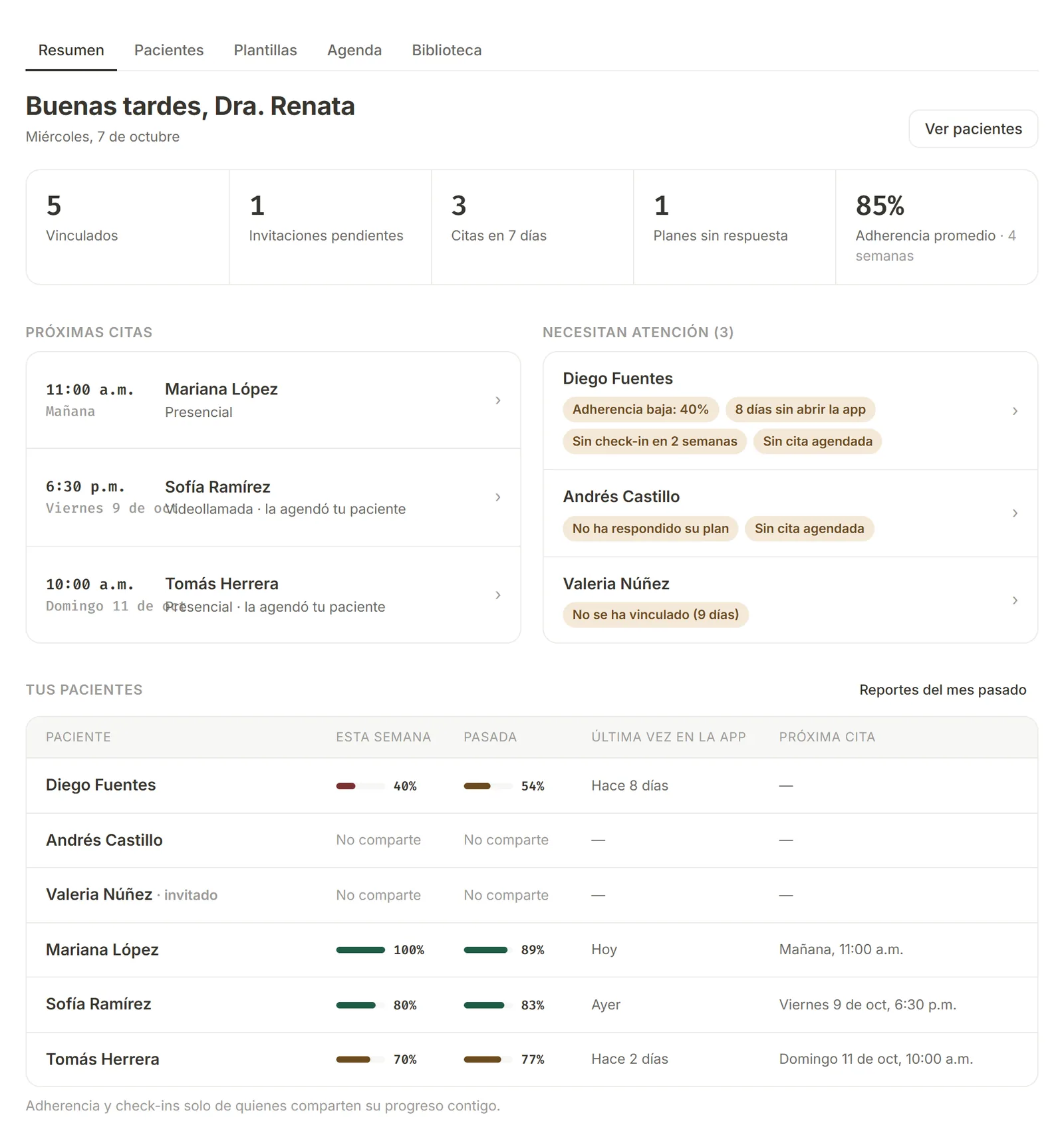
- Tus números: pacientes vinculados, invitaciones pendientes, citas en los próximos 7 días, planes sin respuesta y la constancia promedio.
- Próximas citas de la semana, de todos tus pacientes.
- Tus pacientes: su constancia esta semana y la pasada, la última vez que abrió la app y su próxima cita. La constancia solo aparece de quienes comparten su progreso contigo.
Con Pro
- Necesitan atención: quién lleva días sin abrir la app, quién bajó su constancia o no tiene cita. Es tu lista de a quién escribirle primero.
- Reportes mensuales: el día 1 te avisamos y en Reportes del mes pasado tienes el reporte de progreso de cada paciente, ya armado y listo para mandar por WhatsApp.
Las demás pestañas de arriba son Pacientes, Plantillas, Agenda y Biblioteca.
03
Dar de alta a tus pacientes
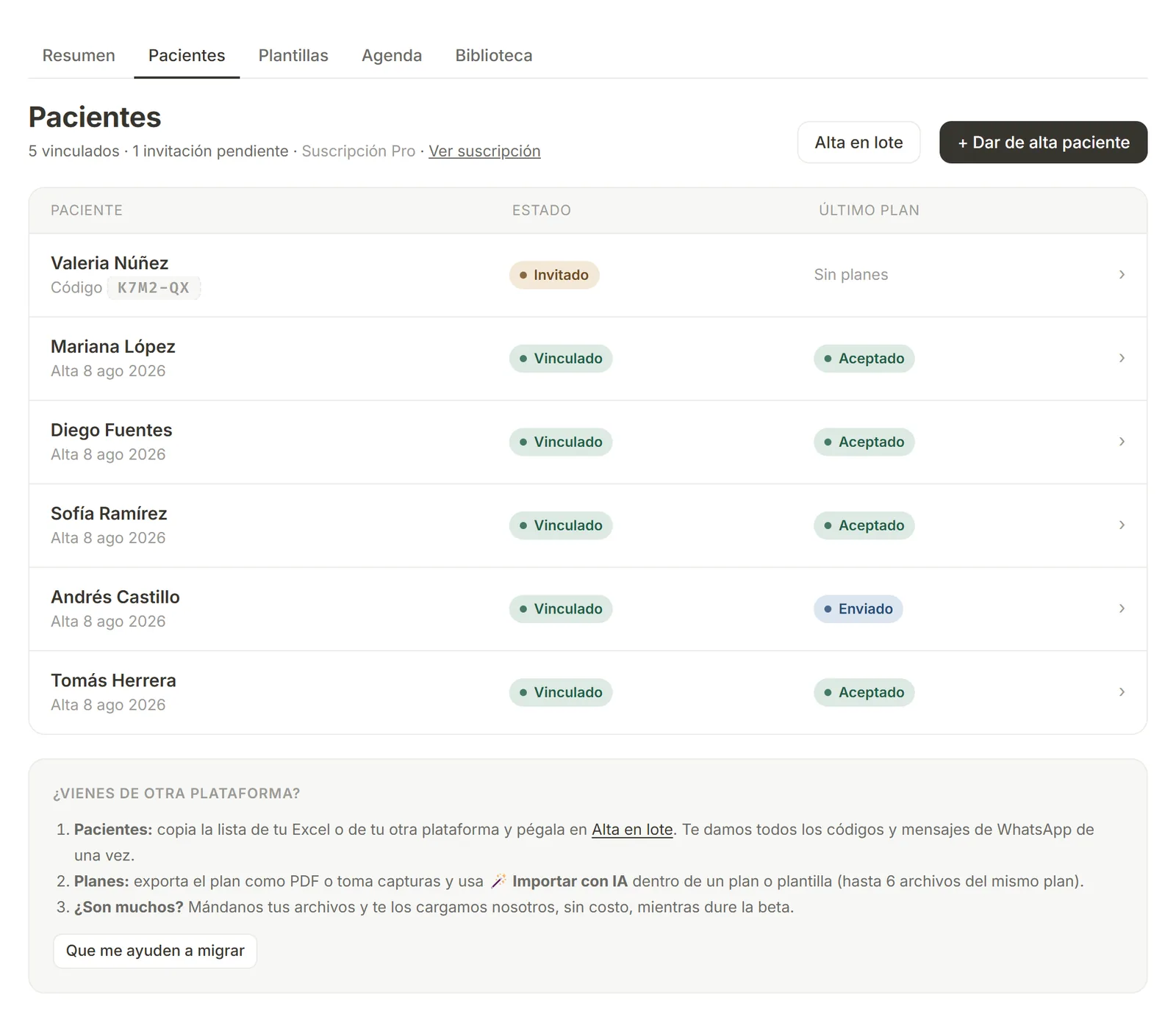
En la pestaña Pacientes ves a todos: quién ya se vinculó, quién tiene la invitación pendiente y en qué va su último plan.
Uno por uno
- Toca + Dar de alta paciente y escribe su nombre. El correo es opcional y solo es para tu referencia.
- Toca Crear y generar código. Te damos un código de vínculo de 6 letras y números y un mensaje listo para mandar.
- Toca Enviar por WhatsApp o Copiar mensaje. Tu paciente descarga la app, escribe el código y quedan vinculados.
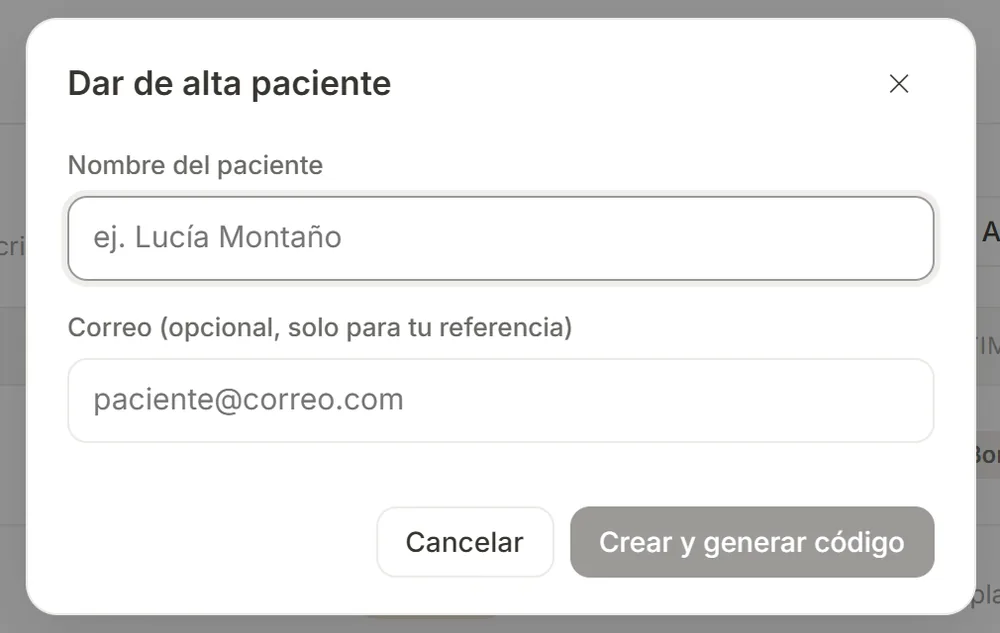
Mientras tu paciente se vincula, ya puedes armar su plan. El código vence a los 14 días; si se le pierde o vence, entra a su ficha y toca Generar código nuevo (el anterior deja de servir). Para copiar el código basta con hacer clic en él.
Varios a la vez
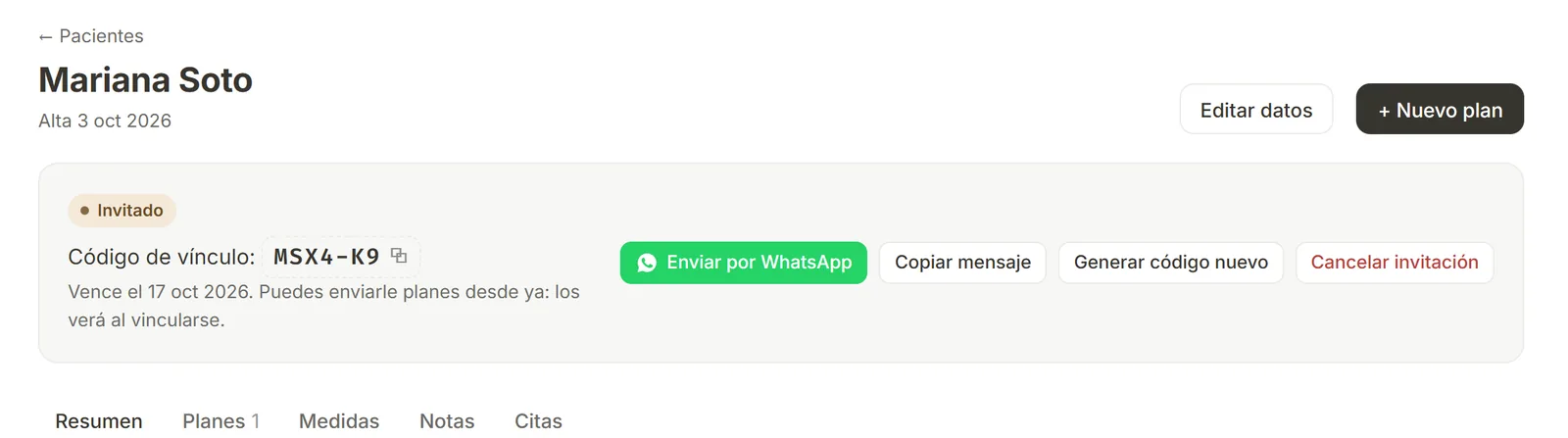
¿Vienes de Excel o de otra plataforma? Toca Alta en lote y pega tu lista: un paciente por renglón, con su correo si lo tienes. Te damos todos los códigos con su mensaje de WhatsApp, un botón para Copiar todos los mensajes y la opción de Descargar códigos (CSV).
Cuentan los invitados y los vinculados. Gratis tiene 3 lugares. Si llegas al límite no se borra nada: solo no puedes invitar a alguien nuevo hasta liberar un lugar (por ejemplo, con Cancelar invitación) o mejorar tu suscripción.
¿Son muchos pacientes y planes? Toca Que me ayuden a migrar: mándanos tus archivos y te los cargamos nosotros sin costo mientras dure la beta.
04
Armar un plan
Entra a la ficha de tu paciente y toca + Nuevo plan. Se abre el editor semanal: los 7 días en columnas, con calorías y proteína por día. Todo se guarda solo mientras trabajas (arriba ves Guardado ✓).
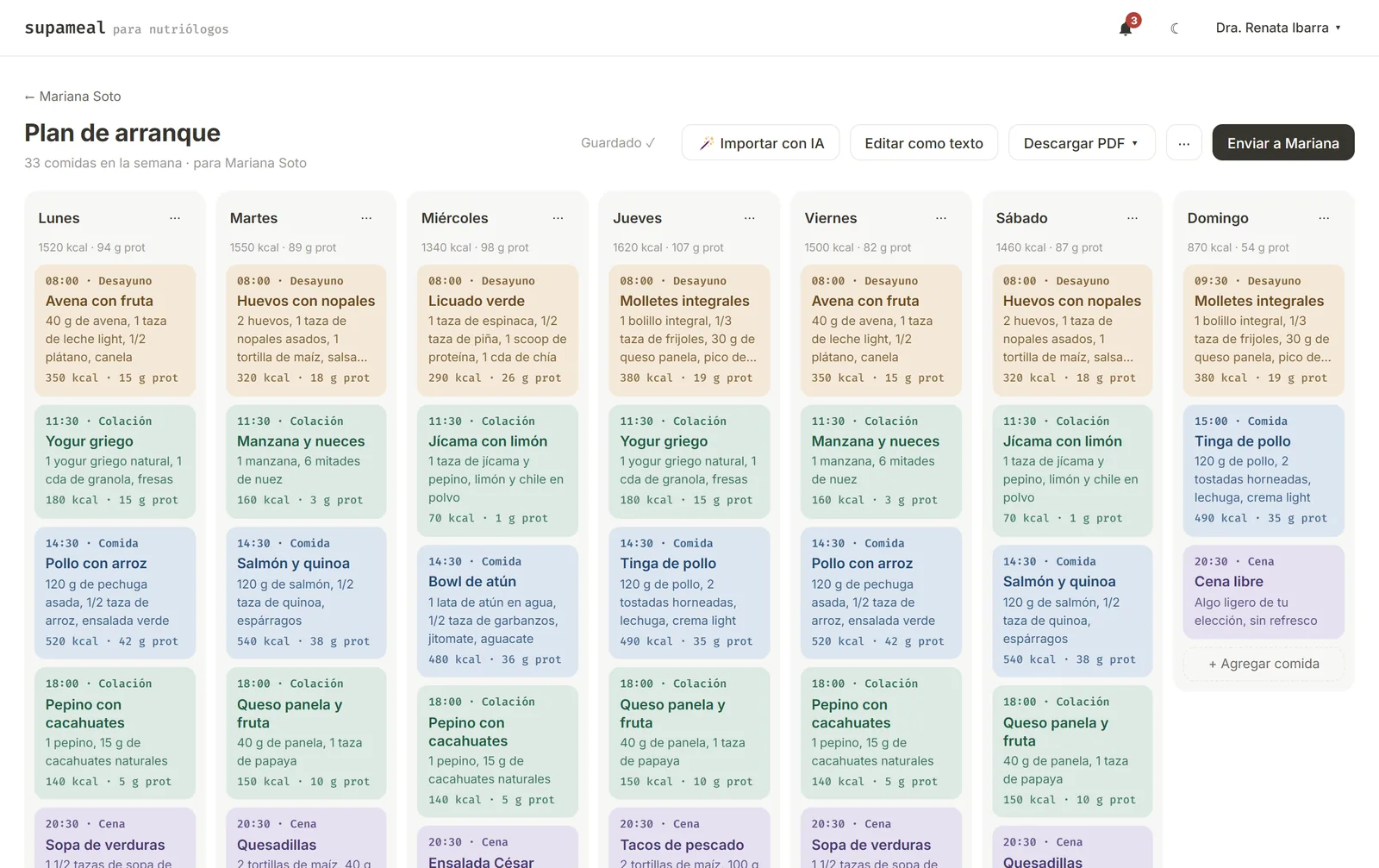
- Agregar una comida: + Agregar comida al final de cada día. Pones hora, tipo (desayuno, colación, comida o cena), nombre del platillo e ingredientes. Kcal y proteína son opcionales. Con Básico y Pro también puedes traerla de tu biblioteca de platillos.
- Editar o quitar: haz clic en la comida para abrirla. Ahí la cambias o la eliminas.
- Copiar un día: en el menú ⋯ de cada columna, Copiar este día a… y eliges uno o varios días, o Todos los demás días. Desde ahí también puedes Vaciar día.
- Nombre e indicaciones: ponle nombre al plan (ej. “Plan de definición”) y escribe tus indicaciones: agua, suplementos, actividad. Tu paciente las ve en su app, junto con tu nombre.
Un día sin comidas aparece como día libre en la app de tu paciente.
05
Importar con IA o como texto
Desde una foto, captura o PDF
Si ya tienes el plan en Word, PDF o papel, no lo vuelvas a capturar. En el editor toca 🪄 Importar con IA y sube hasta 6 fotos, capturas o PDF del mismo plan.
- La IA lee días, horas, platillos e ingredientes, aunque vengan en tabla, con días agrupados (“lunes y miércoles”) o a mano.
- Te muestra Revisa lo que leyó la IA como texto: corrige lo que haga falta. Si algo no quedó claro (una hora que falta, un día que no cuadra), te lo marca en vez de inventarlo.
- Al aceptar, el plan se acomoda en el editor. Nada se guarda antes de que lo revises.
Importaciones al mes: 5 en Gratis, 50 en Básico y 200 en Pro. Si una importación falla o no encuentra un plan, no se cuenta.
Como texto
¿Prefieres escribir de corrido? Toca Editar como texto. Cada día empieza con su nombre y cada comida va en un renglón: hora, tipo, nombre, ingredientes, kcal, proteína.
Lunes
7:30, Desayuno, Avena con fruta, 1 taza avena, 1 plátano, 380kcal, 14g
14:00, Comida, Pollo con arroz, 150g pollo, 1/2 taza arroz, 520kcal, 40g

Martes
…
06
Enviar el plan a su app
Cuando esté listo, toca Enviar a [nombre] arriba a la derecha del editor.
- A tu paciente le llega un aviso y, en el inicio de su app, “te mandó un plan nuevo”.
- Lo revisa día por día con tus indicaciones y lo acepta (o lo rechaza).
- Al aceptarlo, el plan se repite cada semana con un recordatorio antes de cada comida, hasta que le mandes uno nuevo.
En la pestaña Planes de su ficha ves el estado de cada uno: Borrador, Enviado, Aceptado o Rechazado. Te llega un aviso cuando responde.
Su plan anterior no se pierde hasta que acepta el nuevo. Si mandas otro antes de que responda, el anterior se reemplaza.
Para ajustar un plan ya enviado, ábrelo y toca Duplicar como borrador: cambias lo que haga falta y lo vuelves a enviar. Para borrar un plan, deslízalo a la izquierda en la lista.
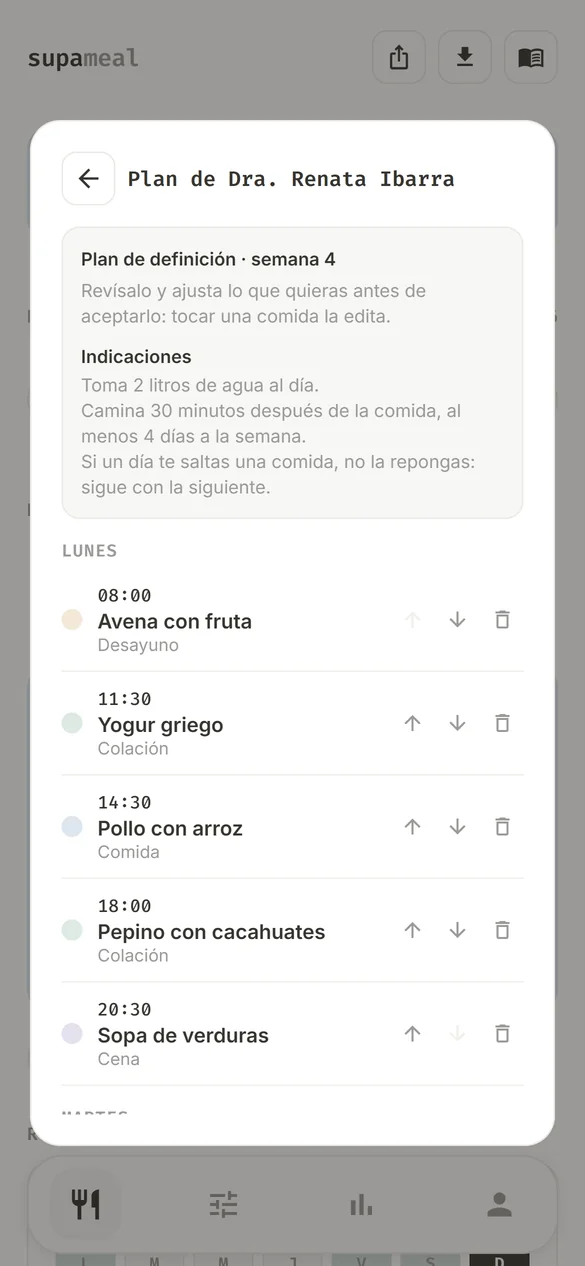
Si tu paciente todavía no se vincula, el plan se queda como enviado y lo recibe en cuanto escriba tu código.
07
PDF para WhatsApp o para imprimir
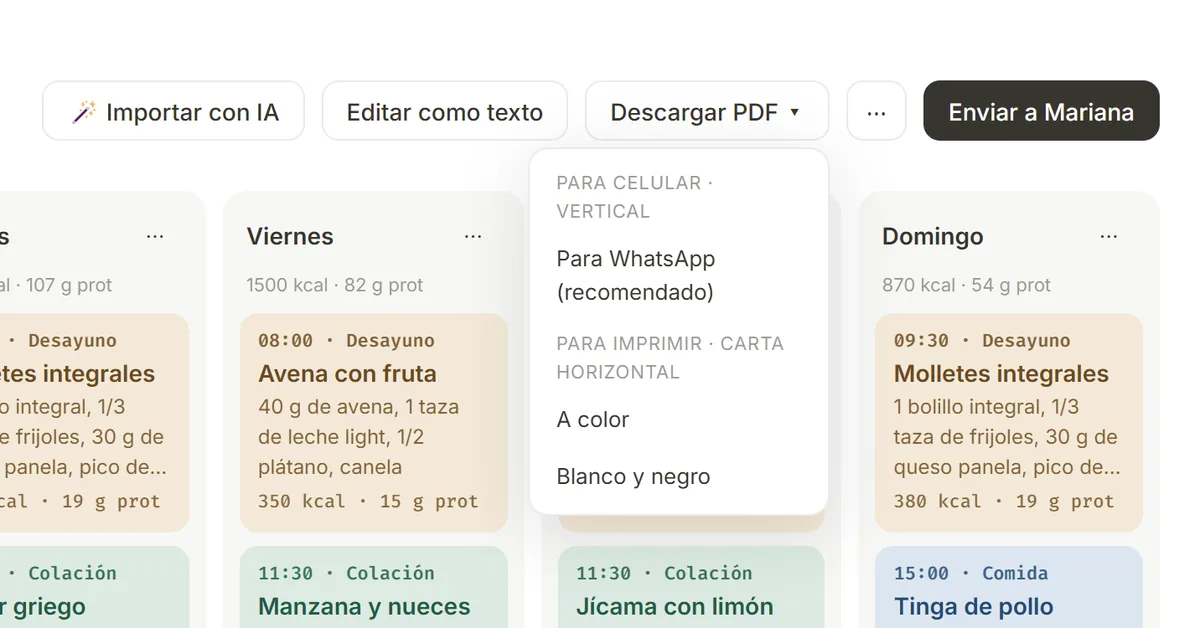
¿Tu paciente no usa la app, o también lo quiere en papel? En el editor toca Descargar PDF ▾:
| Formato | Para qué sirve |
|---|---|
| Para WhatsApp | Vertical, hecho para leerse en el celular sin hacer zoom: un día tras otro, con índice para saltar a cada uno. Es el recomendado. |
| A color | Hoja carta horizontal con la semana en columnas, para imprimir. |
| Blanco y negro | La misma hoja carta, sin colores, para ahorrar tinta. |
Los tres llevan tus indicaciones y una invitación discreta a descargar la app. Con Básico y Pro, tu logo va en el encabezado (Ajustes → Mi logo).
QR en el PDF impreso. Si tu paciente todavía no se vincula, la hoja carta lleva un QR con su código de vínculo: lo escanea con la cámara, descarga Supameal y queda vinculado contigo, con el plan en su app.
08
Plantillas
Las plantillas son planes sin paciente: tus planes base (por ejemplo, “Base 1,700 kcal”). Los armas una vez y los usas con quien quieras.
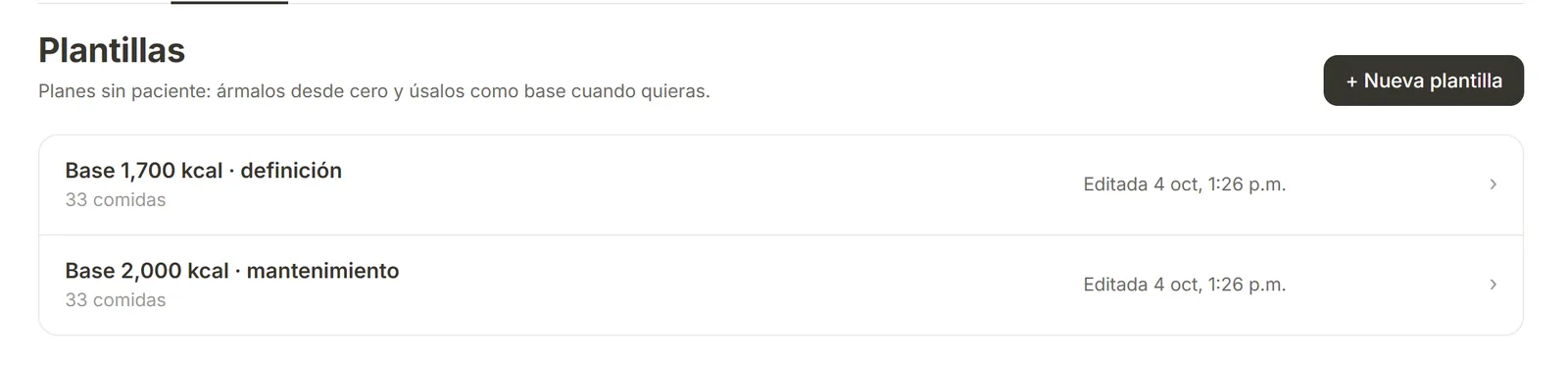
- Crear: pestaña Plantillas → + Nueva plantilla. Se edita igual que un plan, con IA y PDF incluidos.
- Usar con un paciente: abre la plantilla y toca Usar con un paciente. Se crea un borrador para tu paciente; ahí ajustas porciones antes de enviarlo. La plantilla original no cambia.
- Desde un plan: en el menú ⋯ de cualquier plan, Guardar como plantilla lo convierte en base reutilizable.
09
Biblioteca de platillos
Con Básico y Pro, tus platillos y equivalencias se guardan una vez y los agregas a cualquier plan con un clic, sin volver a escribirlos.
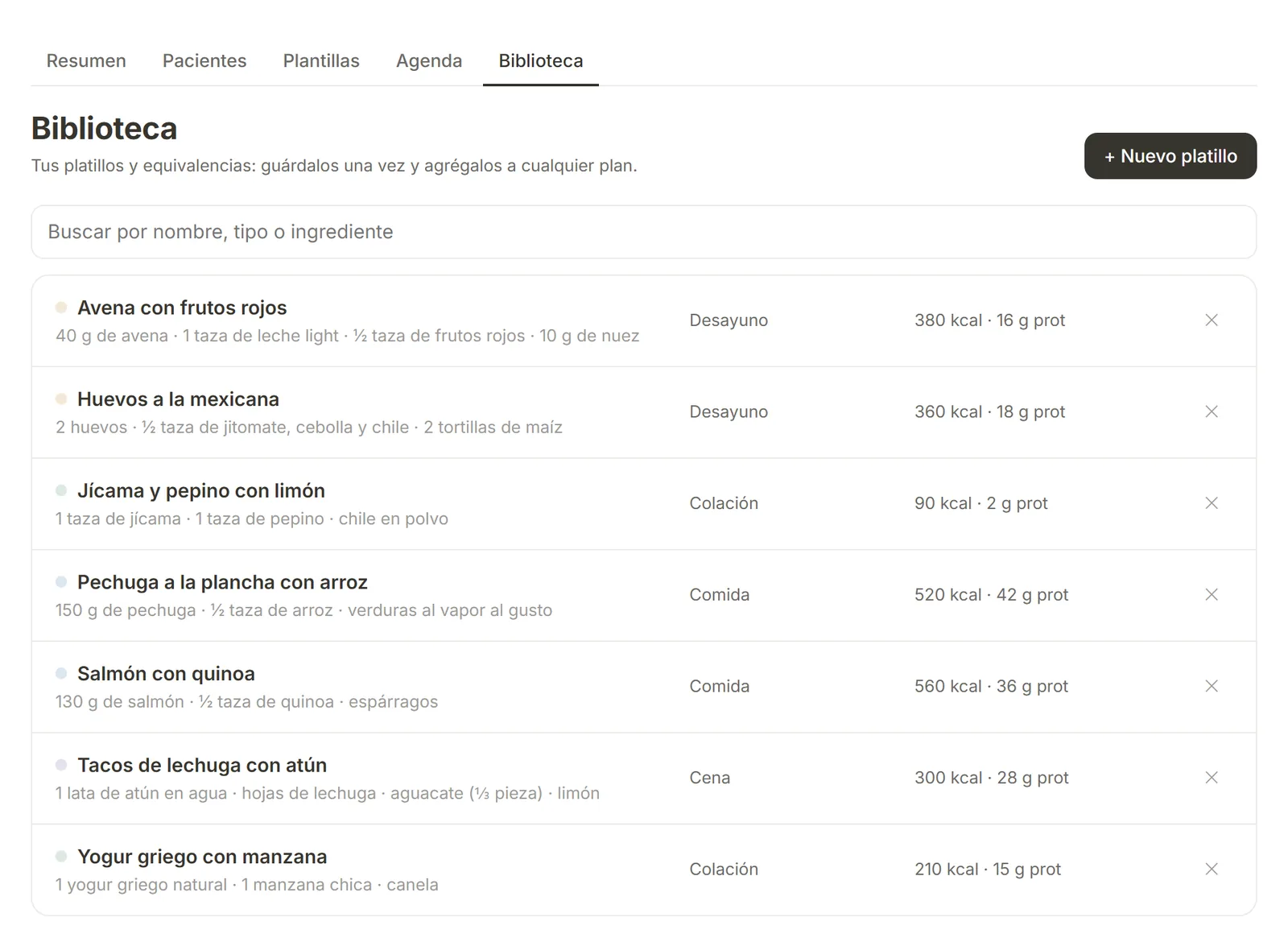
- Guardar: pestaña Biblioteca → + Nuevo platillo: tipo, color, nombre, ingredientes o equivalencias y, si quieres, kcal y proteína. O, al editar una comida en cualquier plan, marca Guardar también en mi biblioteca.
- Usar: en el editor, al agregar una comida, toca Agregar desde mi biblioteca y busca por nombre, tipo o ingrediente.
- Editar o borrar: desde la pestaña Biblioteca. Los planes que ya armaste no cambian.
10
Seguimiento de cada paciente
La ficha de cada paciente tiene cinco pestañas: Resumen, Planes, Medidas, Notas y Citas.
Su progreso es suyo. Ves su constancia y sus check-ins solo si tu paciente decide compartirlos (se lo preguntamos al vincularse y lo cambia cuando quiera en su app: Ajustes → Mi nutriólogo → Compartir mi progreso). Nunca ves sus fotos ni sus favoritos.
Resumen
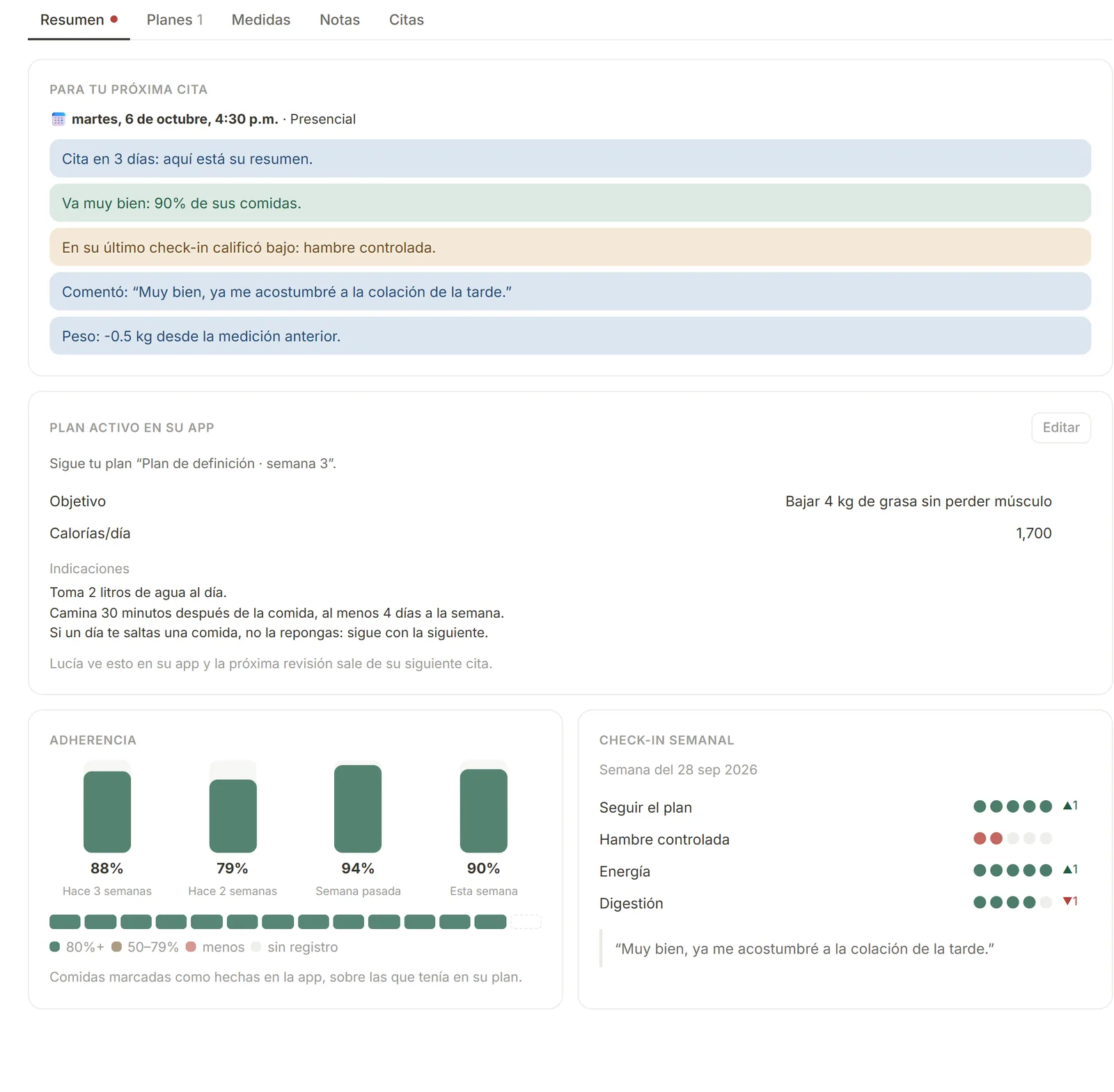
- Para tu próxima cita: lo que vale la pena platicar, ya resumido. Por ejemplo, si bajó su constancia, si calificó bajo algo en su check-in o cuánto cambió su peso. Un punto rojo en la pestaña te avisa que hay algo que revisar.
- Plan activo en su app: objetivo, calorías por día e indicaciones que ve tu paciente. Toca Editar para cambiarlos al momento, sin mandar un plan nuevo. La próxima revisión sale sola de su siguiente cita. Si cambió a un plan propio, aquí te lo decimos.
- Constancia: comidas completadas sobre las que tenía en su plan, por semana (4 semanas) y día por día (14 días).
- Check-in semanal: cada fin de semana la app le pide calificar del 1 al 5 qué tanto siguió el plan, su hambre, energía y digestión, con un comentario opcional. Ves la comparación con la semana anterior.
Medidas
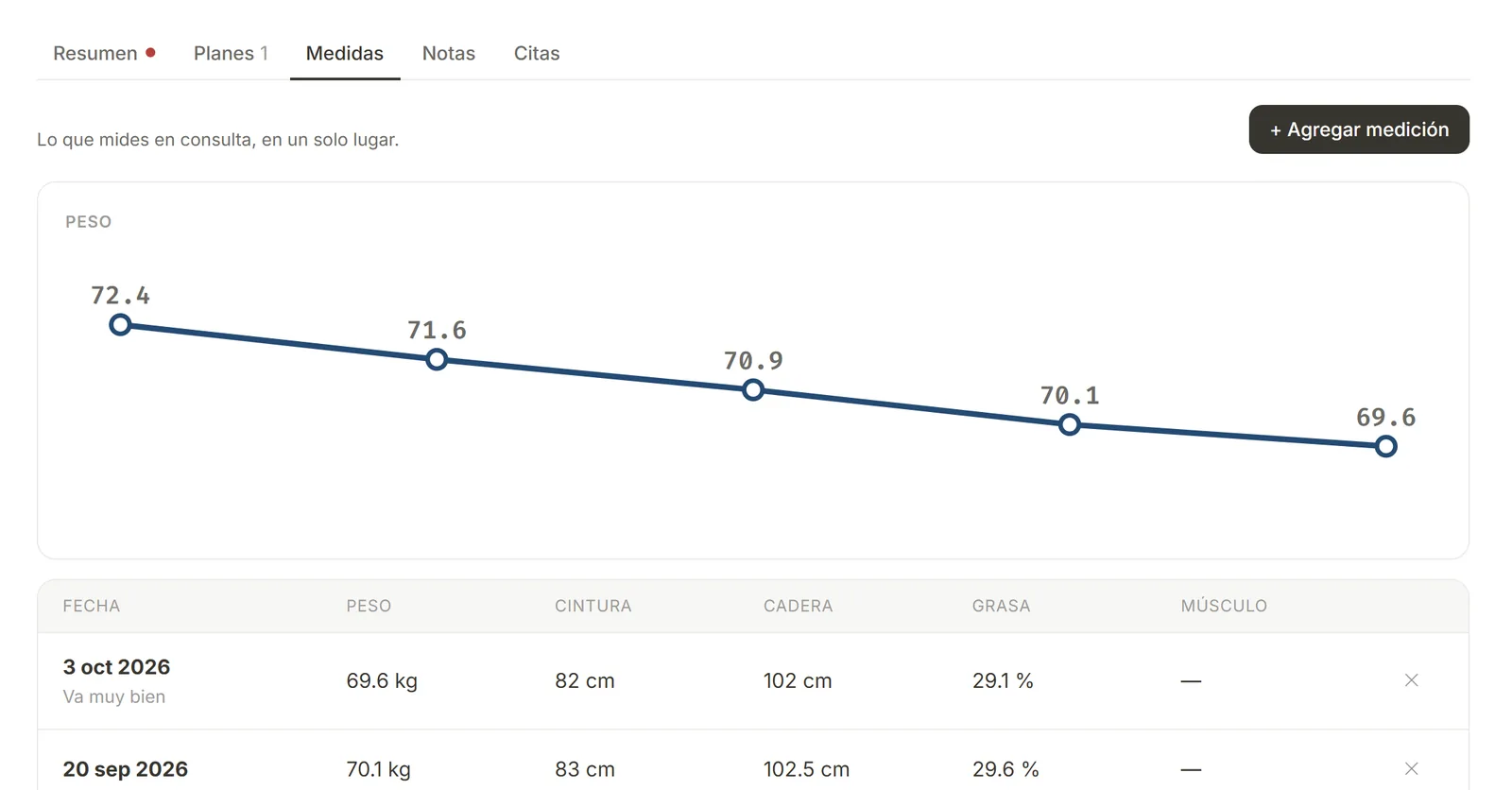
Toca + Agregar medición en cada consulta: peso, cintura, cadera, % de grasa y músculo, con una nota. Ves la evolución del peso en una gráfica y el historial completo abajo.
- Desde el InBody: en Nueva medición toca 🪄 Llenar desde InBody (foto o PDF). La IA llena los campos (también grasa visceral, metabolismo basal, agua y puntuación InBody) y tú revisas antes de guardar. No guardamos el archivo.
- Medidas en su app: apagado de inicio. Si lo enciendes, tu paciente ve su peso, grasa y músculo en su app (Ajustes → Mi nutriólogo → Mis medidas).
Reporte de progreso (Básico y Pro)
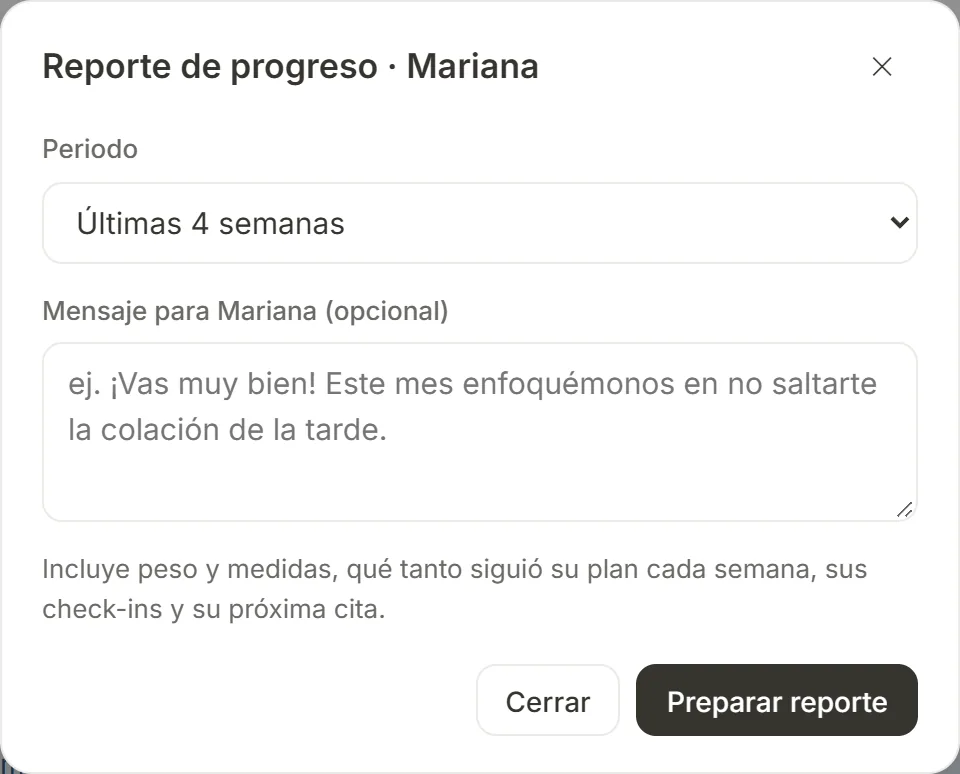
Un PDF con su peso, sus medidas y su constancia, hecho para mandarse por WhatsApp. En la ficha toca Reporte de progreso, elige el periodo y toca Preparar reporte. Luego Descargar PDF o Compartir por WhatsApp (en computadora lo descargamos y abrimos WhatsApp para que lo adjuntes en su chat).
Notas
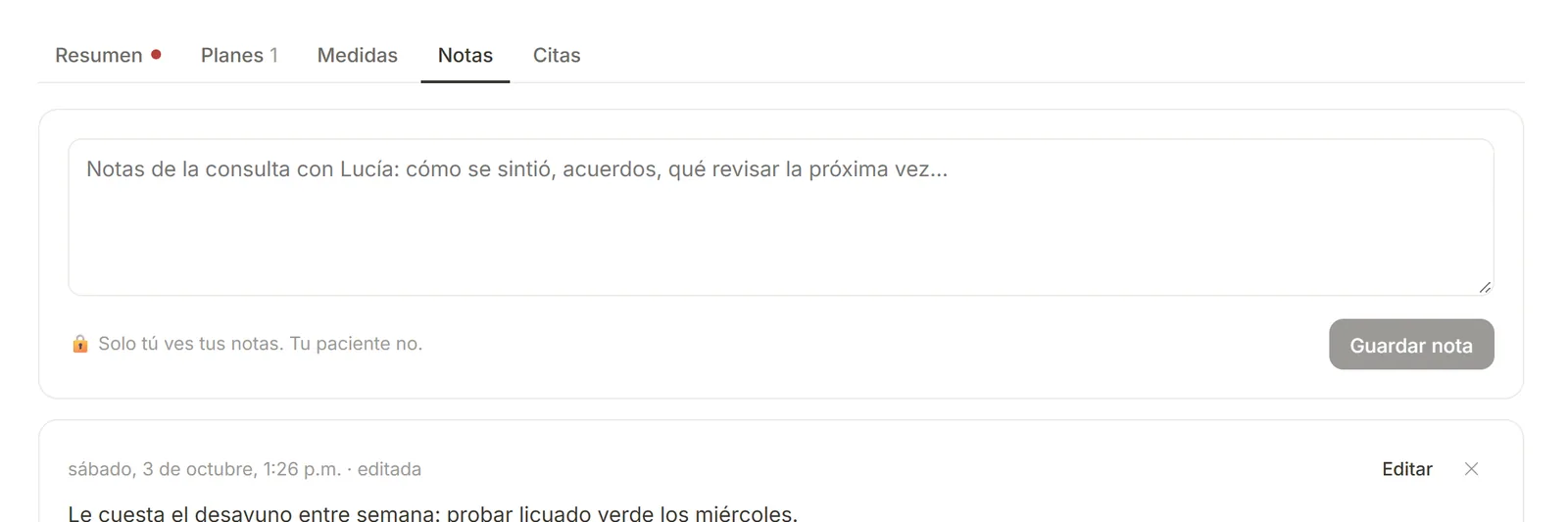
Tus notas de consulta, con fecha. Solo tú las ves: tu paciente no.
11
Citas y agenda
En la pestaña Citas de la ficha toca + Nueva cita: fecha (con atajos de +1 semana a +3 meses), hora, duración, modalidad (presencial, videollamada o llamada), lugar o enlace e indicaciones opcionales (ej. “llega en ayunas”).
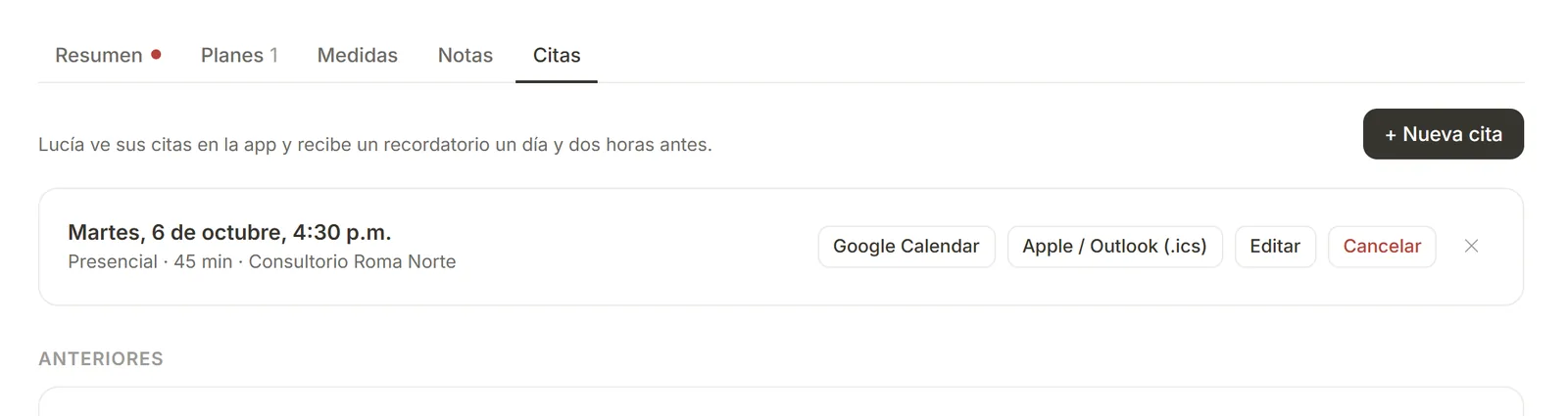
- Tu paciente ve la cita en su app, la puede agregar a su calendario y recibe un recordatorio un día antes y dos horas antes.
- Agendar siguiente: en una cita de hoy o pasada, propone la siguiente a un mes con la misma hora, modalidad y lugar, y marca la anterior como realizada.
- En tu calendario: agrega una cita suelta con Google Calendar o Apple / Outlook (.ics).
Pestaña Agenda
Todas tus citas, de todos tus pacientes, por día. Con Sincronizar calendario ▾ las conectas una sola vez a Google Calendar, Apple Calendar u Outlook (Copiar enlace para Outlook) y aparecen solas; se actualiza cada hora.

El enlace de tu calendario es personal. Si lo compartiste por error, toca Cambiar enlace…: el anterior deja de funcionar y tendrás que sincronizar otra vez.
Autoagenda (Pro)
Abre tus horarios y tus pacientes eligen su cita desde la app. En la pestaña Agenda toca Configurar:

- Días y horario que atiendes (puedes poner un horario distinto por día y más de un horario).
- Modalidades que ofreces: presencial, videollamada o llamada, con la dirección del consultorio o el enlace. Si ofreces varias, tu paciente elige.
- Cada cita: duración, anticipación mínima y hasta cuándo pueden agendar.
Tus pacientes solo ven los huecos libres: nunca se encima con tus otras citas. Te avisamos cada vez que alguien agenda, y en tu agenda esas citas llevan la etiqueta La agendó tu paciente.
12
Avisos
La campana de arriba te cuenta lo importante: cuando un paciente acepta o rechaza un plan, manda su check-in, cambia a un plan propio (si comparte su progreso) o agenda una cita con tu autoagenda. Con Pro, el día 1 también te avisamos que tus reportes mensuales están listos.
Toca Activar avisos para recibirlos como notificación del navegador, aunque no tengas el dashboard abierto. Si el navegador los bloqueó, actívalos en la configuración del sitio (el candado junto a la dirección).
13
Ajustes, suscripción y privacidad
Abre Ajustes desde el menú con tu nombre (arriba a la derecha). Tiene un buscador y tres grupos:
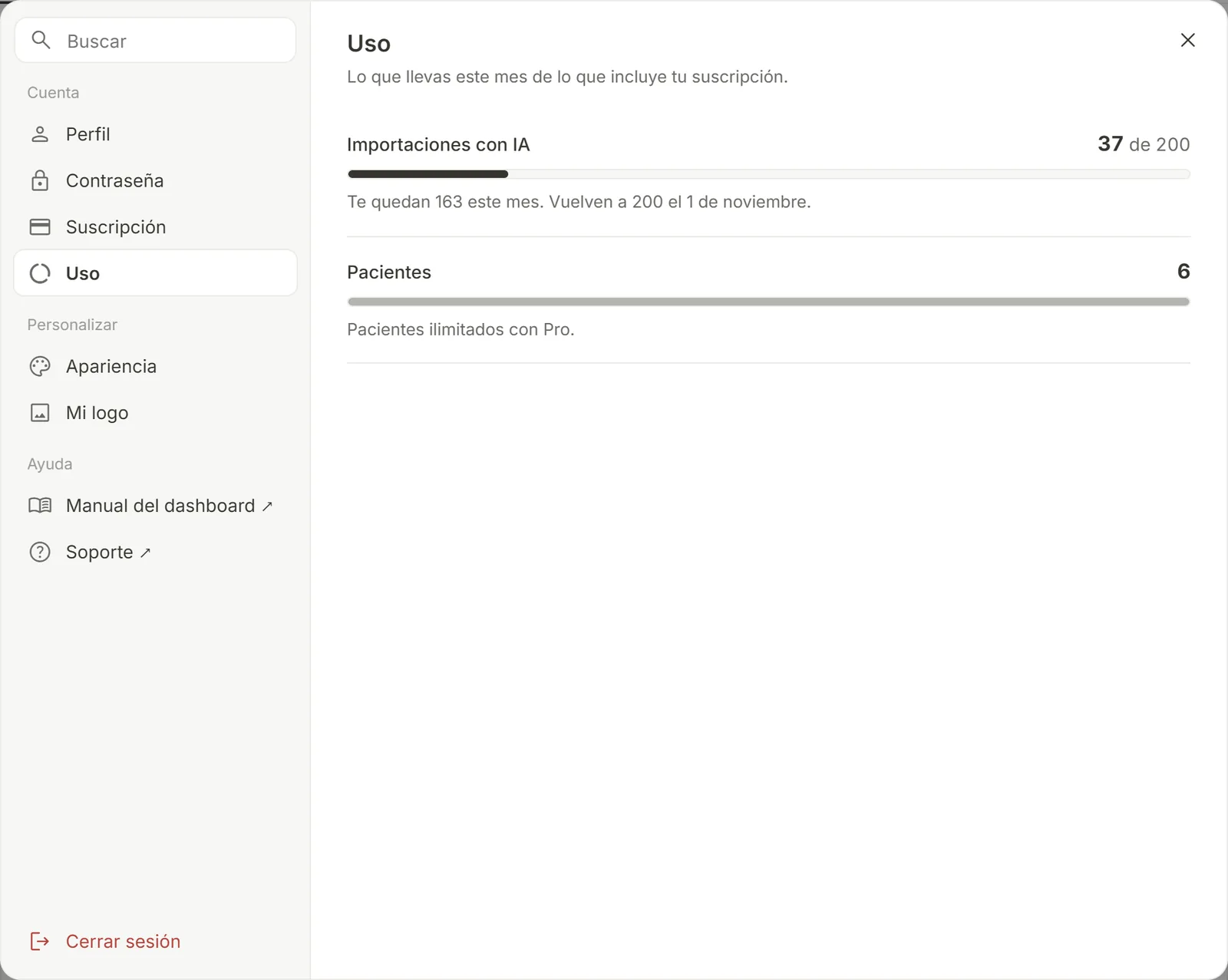
- Cuenta: Perfil (tu título y tu nombre como los ven tus pacientes), Contraseña (para entrar también con tu correo), Suscripción y Uso: cuántas importaciones con IA llevas este mes y cuántos pacientes, de lo que incluye tu suscripción.
- Personalizar: Apariencia (Sistema, Claro u Oscuro) y Mi logo: con Básico y Pro tu logo sale en el encabezado de tus PDF, en el lugar de “supameal”. Ves cómo queda antes de guardarlo.
- Ayuda: este manual y soporte.
Tu suscripción
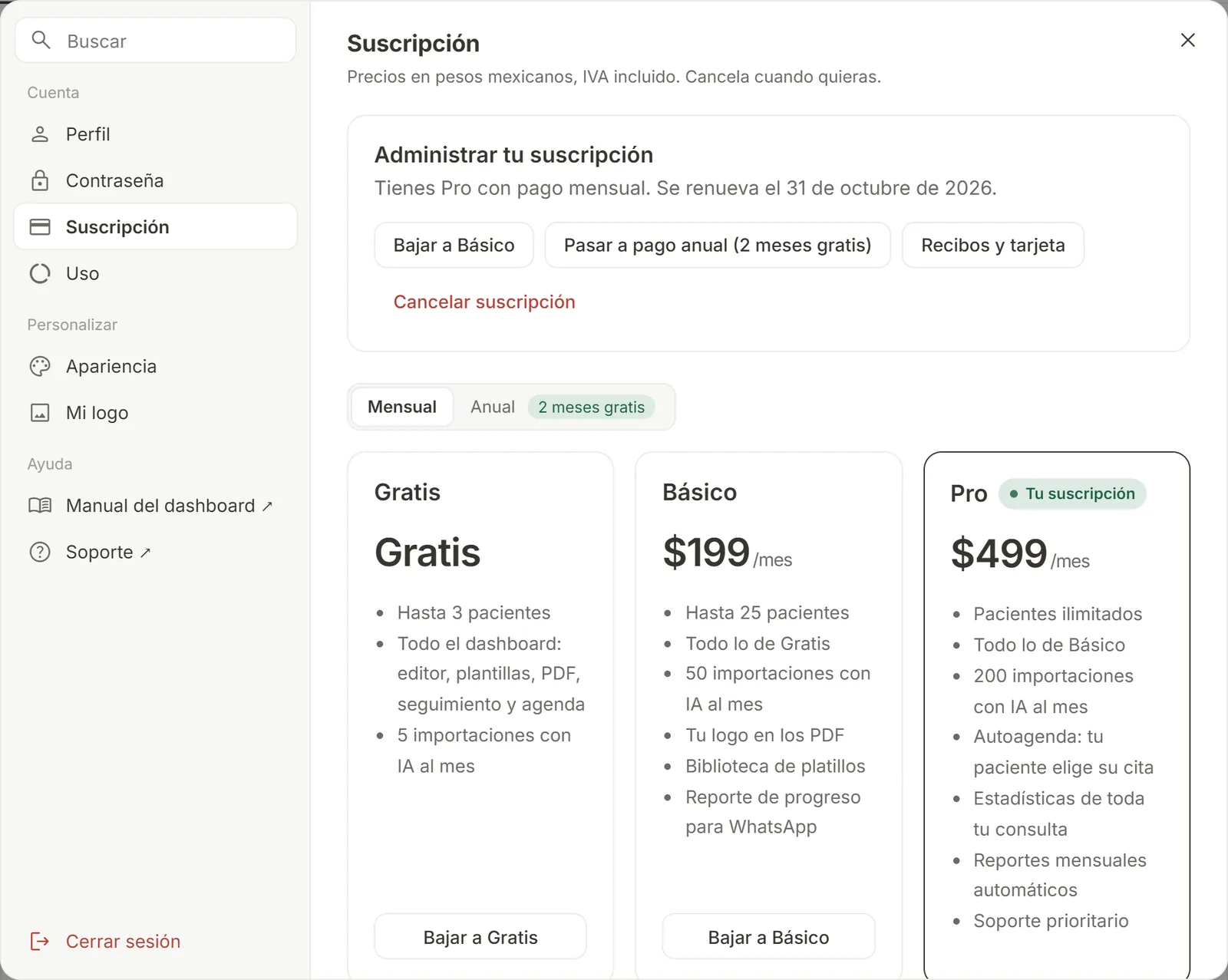
| Suscripción | Precio | Pacientes | Incluye |
|---|---|---|---|
| Gratis | $0 | Hasta 3 | Todo el dashboard: editor, plantillas, envío a la app, PDF, seguimiento de cada paciente, agenda de citas y 5 importaciones con IA al mes. |
| Básico | $199 al mes | Hasta 25 | Todo lo de Gratis, tu logo en los PDF, biblioteca de platillos, reporte de progreso para WhatsApp y 50 importaciones al mes. |
| Pro | $499 al mes | Ilimitados | Todo lo de Básico, autoagenda, estadísticas de toda tu consulta (Necesitan atención), reportes mensuales automáticos, soporte prioritario y 200 importaciones al mes. |
Precios en pesos mexicanos, IVA incluido. Con pago anual te regalamos 2 meses. Tus pacientes nunca pagan por estar contigo. ¿Son un consultorio o un equipo? Escríbenos y armamos una suscripción a la medida.
En Ajustes → Suscripción está todo:
- Mejorar a Básico o Mejorar a Pro: solo pagas la diferencia del periodo.
- Bajar a Básico o Bajar a Gratis, y Pasar a pago anual o Pasar a pago mensual.
- Cancelar suscripción: la conservas hasta el final de lo que pagaste y después pasas a Gratis. Si cambias de opinión, Reanudar suscripción.
- Recibos y tarjeta: tus recibos y la tarjeta con la que pagas.
Reembolso en 7 días. Si en los primeros 7 días después de un pago decides que no es para ti, te devolvemos el pago completo. Escríbenos desde el correo de tu cuenta.
Terminar un vínculo o borrar una ficha
- Desvincular deja de mandarle planes y de ver su progreso. Tu paciente conserva su último plan en su app. Tu paciente también puede desvincularse desde su app cuando quiera.
- Cancelar invitación invalida el código de un paciente que todavía no se vincula; sus borradores se conservan en la ficha.
- Borrar ficha la elimina de tu lista.
Cómo cuidamos los datos
- Solo tú y tu paciente ven sus planes. Ningún otro nutriólogo ni usuario tiene acceso.
- Tu paciente se vincula solo si usa tu código, revisa cada plan antes de aceptarlo y decide si comparte su progreso.
- Si un paciente borra su cuenta, sus datos se eliminan por completo.
Más detalle en el Aviso de privacidad. Supameal no genera dietas ni da asesoría: es la herramienta para que el plan que tú haces llegue bien y se cumpla.
¿Dudas o algo que te urja?
Escríbenos a hi@supameal.app. Lo que más nos piden es lo que hacemos primero.